

很多公司日常传文件还在用微信、QQ、甚至 U 盘拷来拷去。其实只要在局域网里设置一个共享文件夹,同一个办公室的电脑就能直接互传文件,速度快、不占网速。
这篇教程从零开始,Windows 和 Mac 都覆盖,跟着做就行。
一、Windows 设置共享文件夹
第 1 步:确认电脑在同一局域网
所有需要共享的电脑必须连在同一个路由器/交换机下。可以互相 ping 通 IP 地址就说明没问题。
第 2 步:开启网络发现和文件共享
- 打开控制面板 → 网络和共享中心 → 更改高级共享设置
- 当前配置文件下,勾选:
- ✅ 启用网络发现
- ✅ 启用文件和打印机共享
- 所有网络下,关闭”密码保护共享”(如果你想让局域网内免密访问)
- 保存更改
第 3 步:设置共享文件夹
- 右键你想共享的文件夹 → 属性
- 切到共享选项卡 → 点击”共享”按钮
- 添加用户:选择
Everyone(所有人可访问)或指定用户 - 权限级别:读取(只看不改)或 读/写(可以修改)
- 点击”共享”确认
第 4 步:其他电脑访问
在另一台 Windows 电脑上:
- 打开文件资源管理器
- 地址栏输入
\\192.168.1.xxx(替换为共享电脑的 IP) - 回车,就能看到共享的文件夹了
💡 小技巧:右键共享文件夹 → “映射网络驱动器”,以后打开”此电脑”就能直接看到。
二、Mac 设置共享文件夹
第 1 步:开启文件共享
- 系统设置 → 通用 → 共享
- 打开文件共享开关
- 点击文件共享旁边的
i按钮
第 2 步:添加共享文件夹
- 在”共享文件夹”列表下点
+ - 选择你要共享的文件夹
- 在右侧”用户”列表里设置谁能访问、权限是什么
第 3 步:其他 Mac 访问
- Finder → 前往 → 连接服务器(快捷键
⌘+K) - 输入
smb://192.168.1.xxx - 输入账号密码,选择要挂载的共享文件夹
Windows 访问 Mac 共享
在 Mac 的文件共享设置里,点”选项”,勾选”使用 SMB 来共享文件和文件夹”。然后 Windows 上照样用 \\Mac的IP 访问。
三、常见问题排查
访问时提示”无法访问”或”没有权限”
- 检查防火墙是否放行了 SMB 端口(445)
- 确认网络发现和文件共享已开启
- 确认两台电脑在同一个网段(IP 前三段一致)
访问速度很慢
- 换网线直连试试,排除路由器瓶颈
- 检查网卡是不是千兆(百兆网卡传大文件会很慢)
共享的电脑关机了就访问不了
这是共享文件夹的天然限制——文件存在哪台电脑上,那台电脑必须开着。如果需要 7×24 小时可用,考虑用 NAS 或企业云盘。
四、共享文件夹的局限性
共享文件夹解决的是“能不能传”的问题,但公司文件管理还需要解决:
- 权限精细控制:哪些人能看、哪些能改、哪些能下载——共享文件夹做不到
- 操作审计:谁什么时候打开了什么文件——共享文件夹没有日志
- 版本管理:文件被覆盖了想回退——共享文件夹没有历史版本
- 远程办公:出差在外想访问公司文件——共享文件夹出了局域网就废了
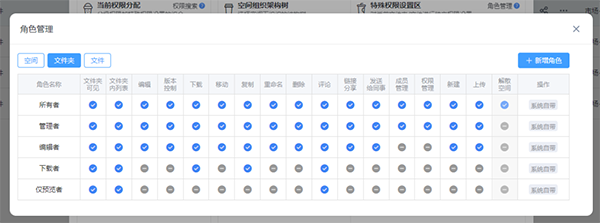
如果你的团队超过 10 个人,或者有远程办公、数据安全的需求,建议直接上企业云盘。比如赛凡智云,私有部署在自己服务器上,17 级权限控制、全链路审计、多端同步,比共享文件夹强的不是一点半点。
总结
局域网共享文件夹设置不难,10 分钟就能搞定。它适合小团队临时用,但如果你发现文件越来越多、人越来越多、管理越来越乱,那就是该升级的信号了。
📎 相关阅读:会展行业海量素材管理:从混乱到秒级调取的实战路径、企业网盘不是孤岛:与OA、ERP、钉钉无缝集成的实战路径
🏢 赛凡智云 — 企业私有云存储专家
安全可控 · 高效协同 · 一键部署 · AI就绪
数据安全可控
私有化部署,数据不出企业
AES-256加密 + 等保三级
精细权限管控
部门/角色/文件夹多级权限
操作审计全程追溯
全终端覆盖
PC/手机/平板/Web
随时随地安全访问
极速传输
大文件秒传,断点续传
局域网传输速度拉满
在线协同编辑
Office/WPS在线编辑
多人协作实时同步
AI数据底座
统一数据汇聚与管理
为企业AI应用夯实基础